Laboratoire de la semaine 11
Dans ce laboratoire, vous allez apprendre à installer les pilotes pour des périphériques PCI, PCIe et USB.
1. Vérifier Windows
Démarrez l'ordinateur pour accéder à Windows. Il a été installé sur le disque Micron 256 Go SSD 2.5" qui est connecté dans le port SATA 0.
Pourquoi Windows ne démarre pas ?
La réponse est dans le BIOS.
Pensez à ce que vous faisiez pour vérifier si une unité de stockage était bien connectée.
Vous n'avez pas le mot de passe du BIOS également.
Consultez le manuel de l'utilisateur pour avoir la procédure. L'information se retrouve sous la section Désactivation d’un mot de passe système (Page 36) ou Disabling a system password (Page 34).
C'est une manipulation à effectuer sur la carte-mère.
Voici un article Wikipedia (anglais) qui explique la définition d'un cavalier (jumper). https://en.wikipedia.org/wiki/Jumper_%28computing%29
2. Vérification des partitions
Pour le disque Micron 256 Go SSD 2.5", veuillez identifier la taille, la lettre du lecteur et le système de fichiers pour les partitions nommées OS, DATA, BCK et 1R1.
Réponse
OS : 70.50 Go NTFS (C:)
DATA : 28.5 Go FAT32 (F:)
BCK : 128 GO exFAT (R:)
1R1 : 9.97 NTFS (N:)
3. Pilotes Dell
Vous devez installer les pilotes DELL.
-
Carte réseau
-
Chipset
-
Autres (à l'aide du logiciel Dell Support Assist)
4. Installation de périphériques
Référez-vous aux procédures qui se retrouvent dans la section Procédures -> Windows -> Gestionnaire de périphérique.
Vous devez installer différents périphériques.
Certaines pièces doivent être partagées entre les équipes.
Conservez tous les pilotes fonctionnelles que vous téléchargez sur Internet. Ils vous seront utiles lors des prochains laboratoires et lors de l'examen.
Installez une pièce à la fois.
Pendant cette section, utilisez votre ordinateur portable pour copier le fichier W11_1R1_A24.iso sur la 2e clé USB si ce n'est pas déjà fait.
4.1. Webcam Logitech C270
Connectez la Webcam dans un port USB.
Vérifiez si la Webcam se retrouve dans le gestionnaire des périphériques.
4.2. Carte réseau sans-fil PCIe - StarTech
Allez sur le site web de Startech : https://www.startech.com/en-ca
Allez dans la section Support et sélectionnez Find Drivers.
Regardez la pièce pour trouver le numéro de modèle pour faire votre recherche.
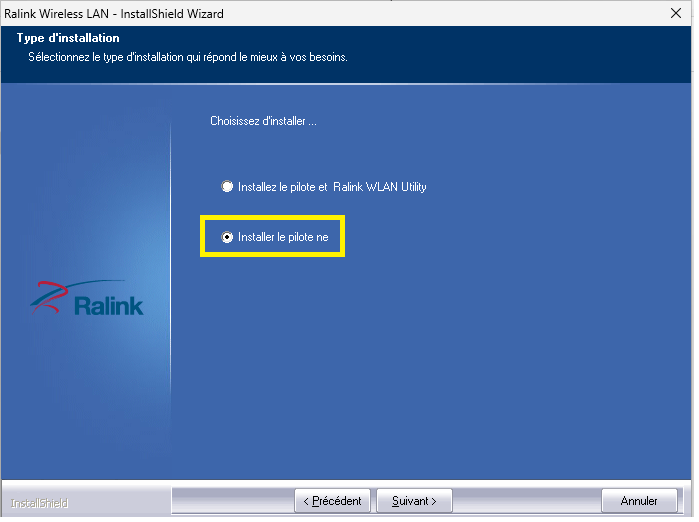
Le pilote est dans un programme d'installation.
Exécutez le et lorsque vous serez à cette fenêtre, sélectionnez l'option Installer le pilote ne.
4.3. Carte réseau PCIe - TP-Link
Regardez la pièce. Il y a le numéro du modèle et la version.
Recherchez le pilote sur la version anglaise du site : https://www.tp-link.com/ca/support/
La version française ne trouve pas la version de la pièce.
Vous devez installer manuellement le pilote à partir du Gestionnaire de périphériques.
Pour obtenir faire l'installation, référez-vous au document Procédures -> Windows -> Gestionnaire des périphériques -> Installation du pilote
4.4. Carte réseau PCI - Startech
Regardez la pièce. Il y a un identifiant avec le site web du fournisseur et un numéro de pièce.
Recherchez le pilote sur les sites web du fournisseur.
Vous devez extraire le fichier zip dans le dossier c:\pilotes\.
N'utilisez pas le programme d'installation Setup.exe.
Trouvez le dossier qui contient le fichier inf pour la version la plus récente de Windows et pour la bonne architecture.
4.5. Carte réseau sans-fil USB
Cette pièce n'est plus supportée par la compagnie. Le pilote ne peut pas être trouvé sur le site web de la compagnie.
Le pilote se retrouve dans le sous-dossier de c:\pilotes\unsupported\.
Dans ce dossier, il y a des sous-dossiers classés par numéro fournisseur (VID ou VEN). À l'intérieur du dossier fournisseur, il y a des fichiers ZIP qui correspondent au numéro de la pièce (PID ou DEV). Il faut extraire ce zip et faire l'installation manuellement.
Vous devez récupérer l'identifiant du périphérique pour obtenir ces numéros.
Pour obtenir l'identifiant, référez-vous au document Procédures -> Windows -> Gestionnaire des périphériques -> Identification d'un périphérique.
4.6. Carte graphique PCIe - NVIDIA
Regardez la pièce. Il y a le numéro du modèle.
Trouvez le pilote sur le site de NVIDIA.
4.7. Webcam antique
Demandez la pièce à un collègue si vous ne l'avez pas.
Cette pièce n'est plus supportée par la compagnie. Le pilote ne peut pas être trouvé sur le site web de la compagnie.
Récupérez l'identifiant de la pièce dans le gestionnaire de périphérique.
Le pilote se retrouve dans le sous-dossier de c:\pilotes\unsupported\.
Dans ce dossier, il y a des sous-dossiers classés par numéro fournisseur (VID ou VEN). À l'intérieur du dossier fournisseur, il y a des fichiers ZIP qui correspondent au numéro de la pièce (PID ou DEV). Il faut extraire ce zip et faire l'installation manuellement.
Vous devez récupérer l'identifiant du périphérique pour obtenir ces numéros.
Vous devez récupérer l'identifiant du périphérique pour obtenir ces numéros.
5. Ubuntu
Vous devez faire les actions ci-dessous avec Ubuntu Live.
Si vous ne l'avez pas, demander la clé USB contenant l'ISO à l'enseignant.
Copiez le fichier ubuntu-24.04.3-desktop-amd64.iso sur votre clé USB.
Vous pouvez faire la copie sur les 2 clés simultanément.
Éteignez l'ordinateur.
Assurez-vous de ne pas avoir de disque dans le tiroir SATA .
Désactivez le port SATA 0 pour que Windows ne soit pas accessible.
Démarrez Ubuntu sur votre clé USB et choisissez l'option Essayer Ubuntu.
La procédure d'utilisation de Ubuntu Live se retrouve dans la section Procédures -> Ubuntu des notes de cours.
5.1. Partition VOL1
Montez la partition VOL1 qui se retrouve sur le disque Seagate 500 Go HDD 3.5".
Accédez au dossier de montage.
Effectuez une copie du dossier devoir à la racine de la partition VOL1. Le dossier copié doit avoir comme nom devoirBCK.
Modifiez le contenu du fichier devoir/d1.txt.
Créez le dossier Travaux à la racine de la partition VOL1.
5.2. Partition VOL2
Montez la partition VOL2 qui se retrouve sur le disque Seagate 500 Go HDD 3.5".
Accédez au dossier de montage.
Renommez le fichier tp.txt pour travaux.txt.
Déplacez le fichier travaux.txt vers le dossier Travaux de la partition VOL1.
Créez le dossier 1r1 à la racine de la partition VOL2.
Créez le fichier texte 1r1/linux.txt. Dans ce fichier, inscrivez LINUX c'est COOL!!!.
5.3. Partition VOL3
Montez la partition VOL3 qui se retrouve sur le disque Seagate 500 Go HDD 3.5".
Copiez les fichiers ci-dessous dans le dossier systeme de la partition VOL3.
/etc/host.conf/etc/fstab/etc/cron.d/anacron
5.4. GParted
Vous devez créer une nouvelle partition sur le disque Seagate 500 Go HDD 3.5".
| Nom (Étiquette) | Système de fichiers | Taille |
|---|---|---|
| LINUX1 | ext4 | 12 Gio |
Vous êtes dans Ubuntu. Il faut utiliser le facteur en fonction de l'unité de mesure utilisée.
GParted utilise le facteur 1024.
Montez la partition à l'aide de l'utilitaire Disques.
Créez un dossier examen à la racine de la partition LINUX1.
Créez un fichier texte examen/etudiants dans la partition LINUX1.
Dans le fichier texte, inscrivez vos noms.
Vous devez être administrateur dans l'éditeur de texte et dans nautilus pour faire vos actions.
6. Réinstallez Windows
Assurez-vous que le port SATA 0 est désactivé dans le BIOS.
Si le temps vous le permet, installez Windows sur le disque Samsung 250 G0 SSD 2.5". Demandez le disque à l'enseignant.
Installez-le dans le tiroir SATA.
Windows doit être installé sur une partition de 60 Go. Effectuez la conversion en Mo correctement en utilisant le facteur 1024.
Vous devez installer l'édition Famille.
Le nom d'utilisateur doit être Admin1321 et il ne doit pas avoir de mot de passe.
La disposition du clavier doit être Français (Canada).
Vous devez installer les pilotes de la carte réseau, du chipset et utiliser Dell Support Assist.
7. BIOS
Effectuez ses configurations dans le BIOS.
- Il faut enlever désactiver le port SATA 0.
- System configuration -> Drives : Décochez SATA 0.
- Il faut mettre un mot de passe.
- Security -> Admin Password : Un mot de passe de votre choix.